

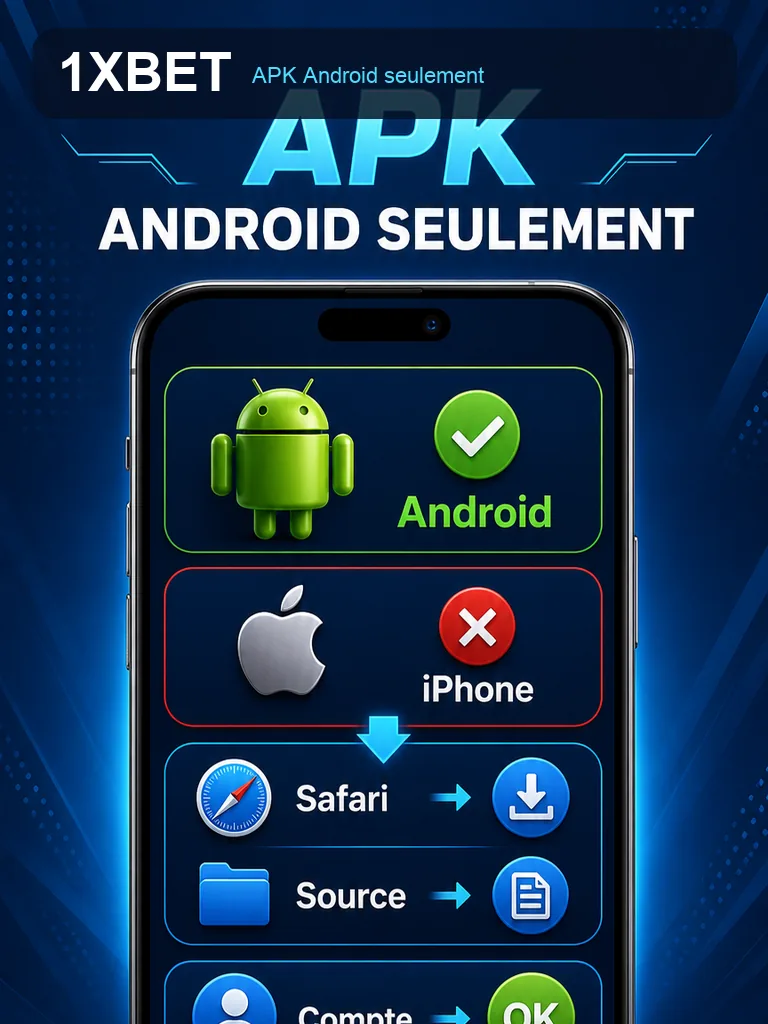
Choisir un fichier complet plutôt qu’un paquet partiel trouvé au hasard change toute l’expérience ensuite. Il faut chercher le paquet Android, régler les paramètres qui évitent les blocages, puis se connecter au compte. Un APK est un format d’installation prévu pour Android uniquement. Il ne s’installe pas sur un iPhone. Cette limite de départ structure la suite et vous évite bien des détours inutiles.
À quoi sert l’application et comment se déroule le parcours
L’application 1xBet rassemble sur votre téléphone les services que vous retrouvez normalement sur le site. Elle s’ouvre dans une fenêtre dédiée et vous connecte au même compte, avec les mêmes identifiants. Vous n’avez donc pas de profil à recréer après l’installation. Le fichier n’étant pas distribué via Google Play, un paquet APK devient nécessaire pour équiper un appareil Android.
Le chemin complet tient en quelques décisions claires : repérer une source contrôlée, enregistrer le paquet, l’installer, accorder une autorisation temporaire puis la retirer, vérifier les permissions, gérer les mises à jour, comprendre les différences entre Android, iPhone et site mobile, puis savoir réagir quand une erreur survient. Chaque étape prépare la suivante. En sauter une revient souvent à devoir tout reprendre depuis le début.
Téléchargement du fichier APK
La première décision consiste à choisir d’où vient le fichier. Une page de téléchargement 1xbet sérieuse reste sobre : elle affiche le nom du paquet, le bouton de récupération et peu de fenêtres publicitaires. Si l’on vous demande de couper votre antivirus avant même d’avoir téléchargé, quittez la page. Le nom du fichier se termine en général par l’extension .apk et reprend le nom de l’application.
Avant de lancer l’enregistrement, jetez un œil à l’espace libre de votre appareil. Le paquet doit pouvoir être stocké, puis ouvert par Android. Un espace de stockage suffisant évite une interruption au milieu de l’opération, car le fichier et l’application installée occupent chacun une partie de cette réserve. Pendant le transfert, gardez la connexion active et ne fermez pas l’onglet du navigateur trop tôt.
Si le téléchargement s’arrête avant la fin, le fichier peut être partiel et refuser de s’ouvrir. Reprendre depuis le début est souvent plus sûr qu’une reprise approximative. Une fois le paquet complet dans le dossier de téléchargements, vous pouvez passer à l’installation.
Étapes d’installation sur Android
La procédure se déroule dans un ordre précis, depuis le gestionnaire de fichiers jusqu’au retrait de l’autorisation temporaire. Chaque action correspond à un écran ou à un réglage concret.
- Ouvrez la notification de téléchargement ou le gestionnaire de fichiers, puis appuyez sur le fichier .apk.
- Android affiche un message indiquant que l’installation depuis cette source n’est pas autorisée.
- Acceptez l’autorisation temporaire pour l’application qui ouvre le paquet, en général le navigateur ou le gestionnaire de fichiers.
- Revenez sur le fichier et confirmez l’installation.
- Patientez pendant la copie, puis appuyez sur Ouvrir ou sur Terminer.
- Retournez dans les réglages et retirez l’autorisation accordée à l’ouvreur.
Une fois la copie terminée, l’icône de l’application apparaît dans le tiroir d’applications. Vous pouvez la déplacer sur l’écran d’accueil pour l’avoir sous la main. Le paquet APK, lui, reste dans le dossier de téléchargement : vous déciderez plus tard de le garder comme secours ou de le supprimer.
Configuration et prérequis avant la première ouverture
Avant d’ouvrir l’application, prenez quelques minutes pour contrôler votre environnement. Une version d’Android trop ancienne peut empêcher l’installation ou provoquer des fermetures au démarrage. Consultez la version dans les paramètres du téléphone. Si elle est trop basse, mieux vaut passer par le site mobile que de forcer une installation incertaine.
Vérifiez également l’espace libre après l’installation, car l’application a besoin de place pour ses fichiers internes. Un appareil presque plein ralentit les mises à jour et complique la connexion au compte. Déplacez ou effacez les fichiers inutiles avant d’ouvrir le programme.
Assurez-vous enfin que la date et l’heure du téléphone sont correctes. Une horloge décalée provoque des erreurs de connexion au serveur. Il ne s’agit pas d’un défaut d’installation, mais d’un réglage système à corriger sans tarder.
Sécurité, source et permissions Android
Un fichier APK peut être modifié entre sa publication et votre téléchargement. Le cadenas HTTPS sur une page ne garantit pas que le paquet lui-même est authentique : il indique seulement que la connexion avec le site est chiffrée. La prudence consiste à rester sur une source contrôlée, à éviter les miroirs inconnus et à refuser un fichier renommé proposé dans une publicité.
Laissez Play Protect activé. Si Android affiche une alerte de logiciel dangereux, ne la contournez pas. Une alerte n’est pas toujours justifiée, mais elle mérite un examen sérieux. Dans le doute, supprimez le fichier et reprenez l’opération depuis une autre source.
Après l’installation, examinez les permissions une par une. Une application de consultation n’a pas besoin d’accéder à vos contacts ou à vos messages. Vous pouvez refuser une permission non indispensable sans bloquer le fonctionnement. L’autorisation d’installer des applications inconnues, elle, ne concerne que l’ouvreur du paquet : elle se retire dès que l’installation est terminée.
Mise à jour de l’APK et vieilles copies
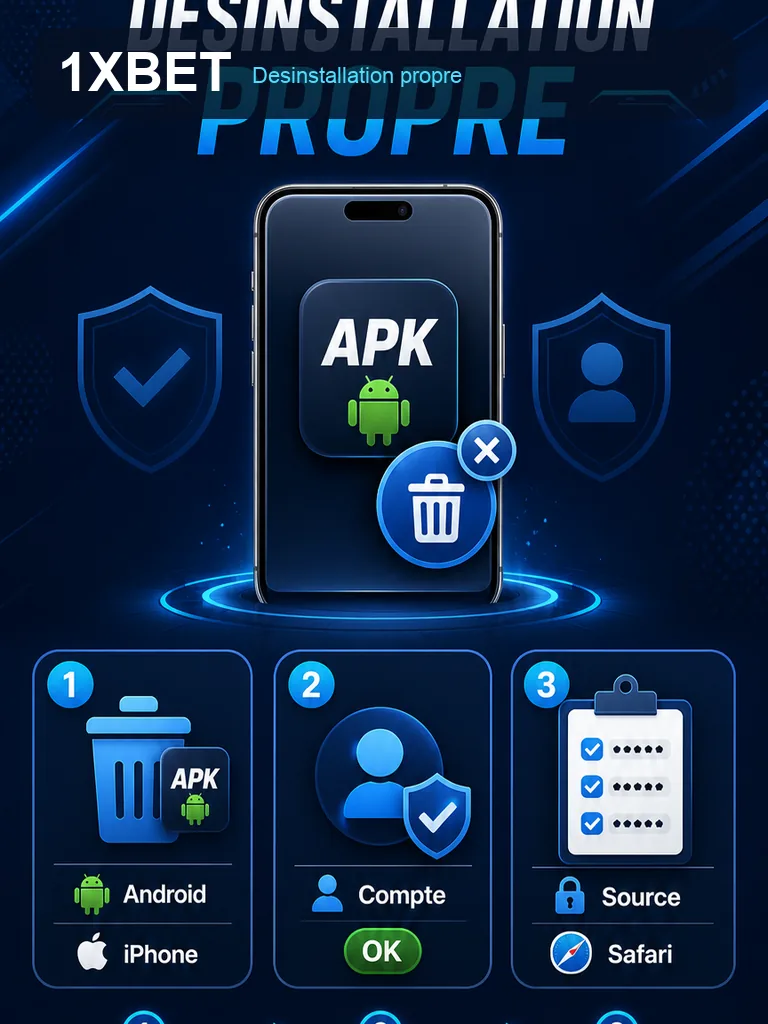
Une application installée hors Play Store ne se met pas à jour toute seule via le magasin. Il faut récupérer une nouvelle version du paquet et l’installer par-dessus l’ancienne. Cette opération conserve normalement les données locales et le compte, tant que la signature du nouveau fichier correspond à celle de la version déjà présente.
Un conflit de signature bloque parfois la mise à jour : Android refuse alors d’écraser l’application existante. Ne désinstallez pas immédiatement, car vous perdriez les données locales et la possibilité de revenir en arrière. Vérifiez d’abord que vous avez bien le fichier attendu et que votre compte reste accessible par un autre moyen, comme le site mobile.
Gardez une seule version du paquet sur l’appareil. Des copies multiples encombrent le stockage et créent de la confusion au moment de choisir le bon fichier. Supprimez les anciennes copies seulement après une mise à jour réussie et une ouverture sans incident.
Android, iPhone et site mobile
Un APK ne s’installe pas sur iPhone. Apple impose son propre format et son propre magasin. Le site mobile reste la solution la plus simple pour un utilisateur d’iPhone, sans aucun fichier à manipuler. Ne comptez pas sur une application iOS disponible sans vérification préalable : la situation change selon les régions et les périodes.
| Support | Installation | Mise à jour | Remarque |
|---|---|---|---|
| Android | Fichier APK | Manuelle | Autorisation temporaire à retirer |
| iPhone | Non applicable | Non applicable | Utiliser le site mobile |
| Site mobile | Aucune | Automatique côté serveur | Accessible depuis un navigateur |
Sur Android, l’application offre une icône dédiée et un accès plus direct. Sur iPhone, le site mobile demande une connexion à chaque session, mais il évite toute manipulation de fichiers. Le choix dépend surtout de votre appareil et de votre patience face aux mises à jour manuelles.
Ouverture, connexion au compte et erreurs d’installation
À la première ouverture, l’application peut demander vos identifiants. Utilisez ceux de votre compte existant. L’installation ne crée pas un nouveau profil et ne modifie pas vos informations. Si la connexion échoue, la cause vient souvent du réseau, d’un mot de passe erroné ou d’un serveur momentanément indisponible, pas nécessairement de l’installation.
Erreurs fréquentes et corrections
- Fichier partiel : le transfert s’est interrompu, supprimez le paquet et recommencez.
- Application non installée : l’autorisation temporaire n’a pas été accordée ou a été retirée trop tôt.
- Conflit de signature : la nouvelle version ne correspond pas à l’ancienne, vérifiez la source.
- Espace insuffisant : libérez du stockage avant de relancer l’installation.
- Alerte Play Protect : ne contournez pas, examinez le fichier et changez de source si besoin.
Après une installation réussie, ouvrez l’application, connectez-vous et vérifiez que les informations de votre compte sont intactes. Si vous devez désinstaller un jour, sachez que les données locales peuvent être effacées. Conservez vos identifiants et ne comptez pas sur une récupération automatique.
FAQ
L’APK 1xBet fonctionne-t-il sur iPhone ?
Non. Un APK est un format Android. Sur iPhone, utilisez le site mobile dans un navigateur. Ne tentez pas d’installer un fichier APK sur iOS, cela ne fonctionnera pas.
Pourquoi Android bloque-t-il l’installation ?
Android bloque par défaut les applications venant hors Play Store. Accordez l’autorisation temporaire à l’application qui ouvre le fichier, installez, puis retirez cette autorisation. Si Play Protect affiche une alerte, ne la contournez pas.
La mise à jour efface-t-elle mon compte ?
Non, une mise à jour par-dessus l’ancienne version conserve normalement les données et le compte. Un conflit de signature peut bloquer l’opération. Dans ce cas, ne désinstallez pas immédiatement et vérifiez d’abord l’accès à votre compte par le site mobile.