
Avant de réinstaller une application, mieux vaut vérifier ce qui est déjà présent sur le téléphone. Un APK laissé dans un dossier de téléchargements peut être ancien, incomplet ou inutile. Ce constat simple évite bien des manipulations. Le téléchargement, l’installation, les permissions, la mise à jour et les erreurs fréquentes de l’APK 1xBet sur Android méritent donc une attention particulière.
À quoi sert l’application et ce qu’elle n’est pas
L’APK est un paquet d’installation conçu pour Android. Il contient les fichiers nécessaires à l’application 1xBet sur ce système. Sur iPhone, ce format ne fonctionne pas : iOS utilise un autre mécanisme, et l’installation d’un APK y est tout simplement impossible. Une personne équipée d’un iPhone devra passer par le navigateur mobile et se connecter à son compte via le web.
Il faut aussi distinguer l’application du compte. L’installation ne crée aucun compte et ne modifie pas celui qui existe. Elle se contente de placer un logiciel sur l’appareil. En revanche, une désinstallation peut effacer des données locales : préférences, sessions ouvertes, petites traces de navigation interne. Le compte lui-même reste sur les serveurs, mais la reconnexion demandera à nouveau les identifiants.
Prérequis, téléchargement et premiers contrôles
Avant tout téléchargement, vérifiez trois choses. D’abord, l’espace libre disponible sur le stockage interne, car une installation a besoin de place pour le fichier et pour l’application elle-même. Ensuite, la version d’Android, sans chercher un numéro précis : la plupart des appareils récents conviennent, mais les modèles très anciens peuvent poser problème. Enfin, la connexion réseau, car un fichier mal téléchargé provoquera un échec d’installation.
Le fichier doit venir d’une source que vous pouvez examiner. Une adresse en HTTPS protège le transport du fichier, rien de plus : elle ne garantit pas que l’APK lui-même est authentique. Un paquet modifié peut très bien être servi par une page sécurisée. La vérification porte donc sur l’origine réelle du fichier et sur la cohérence de son contenu une fois téléchargé. Pour retrouver l’application depuis un navigateur Android, l’opération consiste souvent à ouvrir 1xbet sur mobile puis à lancer le téléchargement du paquet.
Gardez en tête que l’application évolue : les exigences techniques, la taille du fichier et le numéro de version changent au fil des mises à jour. Aucun chiffre figé n’a de sens durablement. Le mieux est de vérifier l’information au moment du téléchargement, sur la page qui sert le fichier.
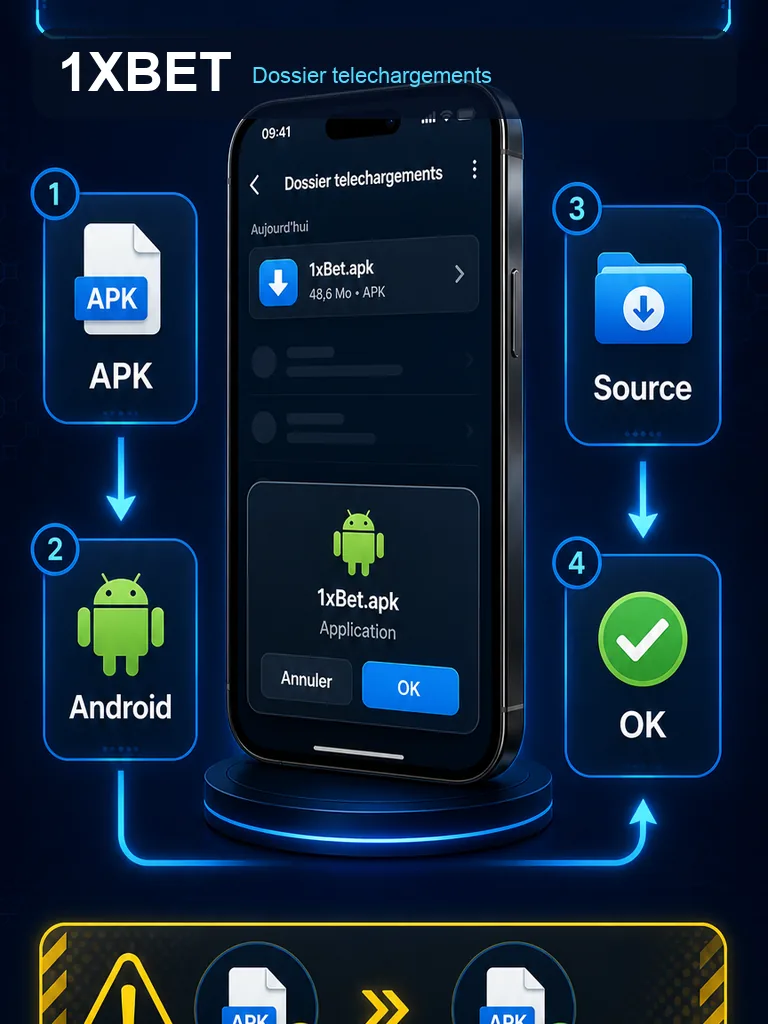
Une fois le paquet récupéré, repérez son emplacement exact. Le dossier de téléchargements est l’endroit habituel. Un fichier tronqué, dont la taille semble étrangement faible, doit être supprimé et repris. Éviter d’accumuler plusieurs copies du même paquet limite la confusion au moment d’installer.
Étapes d’installation sur Android
L’installation suit un ordre logique. La procédure ci-dessous correspond à ce que propose Android lorsqu’on ouvre un fichier APK depuis le gestionnaire de fichiers ou la notification de téléchargement.
- Ouvrez le gestionnaire de fichiers du téléphone et rendez-vous dans le dossier de téléchargements.
- Touchez le fichier 1xBet pour lancer l’installation.
- Si Android affiche un avertissement sur les sources inconnues, acceptez l’autorisation temporaire demandée, uniquement pour l’application qui ouvre le paquet (navigateur ou gestionnaire de fichiers).
- Lisez l’écran récapitulatif des permissions avant de valider.
- Appuyez sur Installer et attendez la fin du processus sans quitter l’écran.
- Ouvrez l’application depuis l’écran d’accueil ou la liste des applications.
- Retournez dans les réglages Android et retirez l’autorisation d’installation accordée à l’application qui a servi d’ouvreur.
Cette dernière étape est souvent oubliée. Pourtant, laisser une autorisation d’installation active sur un navigateur ou un gestionnaire de fichiers élargit inutilement la surface d’exposition. Une fois le paquet installé, cette permission n’a plus de raison d’être.
Sécurité, provenance du fichier et rôle de Play Protect
La question centrale reste la provenance. Un guide affilié n’est pas l’éditeur officiel de l’application : il peut orienter vers un fichier, mais il ne le fabrique pas. Il faut donc se demander qui héberge réellement le paquet et si cette personne a un intérêt à le modifier. Les copies retouchées existent, et elles peuvent embarquer du code supplémentaire invisible à l’œil nu.
Play Protect, le dispositif de contrôle intégré à Android, doit rester activé. Si le système affiche une alerte de logiciel dangereux, il ne faut pas la contourner en désactivant le contrôle ni en installant malgré tout. Une alerte de ce type signale que l’analyse a détecté quelque chose d’anormal : le bon réflexe est de supprimer le fichier et de repartir d’une source différente. La connexion sécurisée entre le navigateur et le serveur chiffre les échanges, mais ne prouve pas que le contenu du paquet est sain.
Aucun guide ne peut garantir une sécurité ou une légalité absolues. Le niveau de risque dépend de la source, de l’appareil et de l’usage réel. Rester sobre sur ces points vaut mieux que promettre une tranquillité totale.
Permissions Android : ce qui est utile et ce qui ne l’est pas
Après l’installation, Android attribue à l’application un ensemble de permissions. Certaines sont cohérentes avec le fonctionnement d’un logiciel de paris connecté : accès réseau, stockage pour les fichiers temporaires, notifications pour les alertes internes. D’autres demandent davantage de prudence.
- Les notifications sont utiles mais peuvent être désactivées si elles deviennent envahissantes.
- L’accès au stockage doit se limiter à ce dont l’application a besoin pour fonctionner.
- Les permissions liées aux contacts, aux SMS ou à la localisation précise n’ont pas de rôle évident ici et méritent un refus par défaut.
- La permission d’installer des applications depuis une source inconnue doit être retirée après usage.
Vous pouvez revoir ces réglages à tout moment dans les paramètres Android, section Applications. Un refus de permission peut dégrader certaines fonctions, mais cela ne casse pas l’accès au compte.
Mise à jour de l’APK et gestion des versions
Une mise à jour se prépare comme une première installation. Le paquet n’est pas dans le magasin habituel, donc Android ne propose pas de mise à jour automatique classique. Il faut télécharger la nouvelle version depuis la même source que celle utilisée au départ, puis ouvrir le fichier.
Un point mérite attention : si le nouveau paquet a été signé par une personne différente de celle du paquet installé, Android refuse la mise à jour et affiche un conflit de signature. Ce message ne signifie pas que le téléphone est cassé, ni que l’application est forcément malveillante. Il indique simplement que les deux fichiers ne proviennent pas de la même chaîne. Dans ce cas, il ne faut pas désinstaller immédiatement : l’ancienne application contient peut-être des données locales utiles, et la désinstallation les effacerait. Mieux vaut d’abord vérifier que l’on peut se reconnecter à son compte, puis décider.
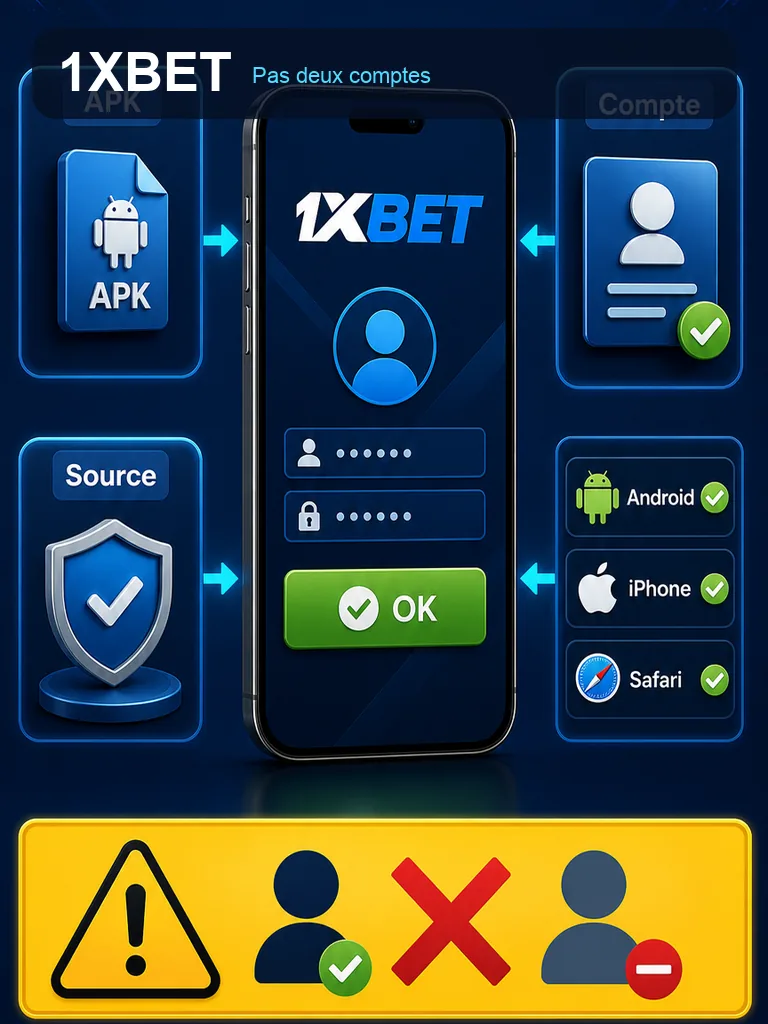
Android, iPhone et site mobile : ce qui diffère
| Plateforme | Installation d’un APK | Accès à l’application |
|---|---|---|
| Android | Possible via un fichier APK | Application installée sur l’appareil |
| iPhone | Impossible, format non compatible | Site mobile dans le navigateur |
| Site mobile | Sans objet | Fonctionne sur Android comme sur iOS |
Sur iPhone, il ne faut pas promettre une application iOS disponible sans le vérifier, car ce point dépend de ce que la plateforme propose réellement à un moment donné. Le site mobile reste la solution accessible dans l’immédiat, avec un écran adapté au petit format.
Ouvrir l’application et se connecter à un compte existant
À la première ouverture, l’application peut demander une connexion. Saisissez les identifiants du compte existant, sans en créer un nouveau : l’installation ne génère aucun compte et n’a pas à en générer. Si le mot de passe est refusé, il s’agit d’un problème d’authentification, pas d’installation. Un identifiant erroné, un mot de passe expiré ou une connexion réseau instable produisent exactement le même effet.
Avant de conclure à un bug, vérifiez la saisie, la casse des caractères, la connexion Wi-Fi ou mobile, puis réessayez. Si le message persiste, la récupération du mot de passe reste la voie normale.
Erreurs d’installation fréquentes et contrôles après coup
Les échecs d’installation ont souvent des causes simples. Le tableau ci-dessous regroupe les plus courantes.
| Message ou symptôme | Cause probable | Action raisonnable |
|---|---|---|
| Application non installée | Fichier incomplet ou corrompu | Retélécharger depuis la même source |
| Installation bloquée | Espace de stockage insuffisant | Libérer de la place |
| Conflit de signature | Paquets signés différemment | Vérifier la reconnexion au compte avant toute désinstallation |
| Alerte Play Protect | Détection d’un logiciel suspect | Supprimer le fichier, ne pas contourner l’alerte |
| Échec de connexion au compte | Identifiants ou réseau | Retester, récupérer le mot de passe si besoin |
Après une installation réussie, quelques contrôles rapides suffisent. Ouvrez l’application une seconde fois pour vérifier qu’elle démarre normalement. Repassez dans les réglages Android pour confirmer que l’autorisation d’installation temporaire a bien été retirée. Vérifiez que Play Protect est toujours actif. Enfin, supprimez les copies inutiles du paquet restées dans les téléchargements, afin de ne pas confondre l’ancienne et la nouvelle version plus tard.
FAQ
Peut-on installer l’APK 1xBet sur un iPhone ?
Non. L’APK est un format Android et ne s’installe pas sur iOS. Sur iPhone, l’accès se fait via le site mobile dans le navigateur, avec les identifiants du compte.
Pourquoi Android refuse-t-il la mise à jour du paquet ?
Le plus souvent à cause d’un conflit de signature : les deux fichiers n’ont pas été signés par la même source. Il vaut mieux vérifier d’abord que la connexion au compte fonctionne avant d’envisager une désinstallation.
Faut-il laisser l’autorisation d’installer des applications inconnues active ?
Non. Cette autorisation ne sert qu’à ouvrir le fichier une fois. Après l’installation, il est préférable de la retirer dans les réglages Android et de garder Play Protect activé.